
探さない業務へ。
ファイルの中身に「聞くだけ」。
報告書、提案書、マニュアル、議事録。アップロードしたファイルの中身をAIが読み取り、
チャットで質問するだけで「答え」と「出典ファイル」をセットで返します。

実際の画面: 補助金資料のPDFに質問した例。AIがファイル名を明示し、該当箇所を表で整理して回答します。
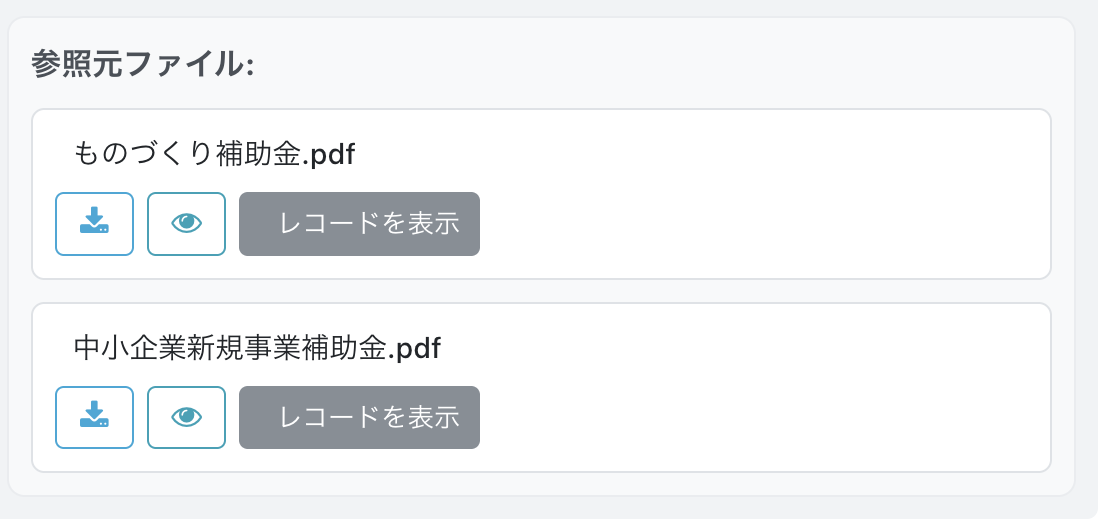
ダウンロード・プレビュー・該当レコードの表示までワンクリック。「どこに書いてあったか」まで確認できます。
こんな「探しもの」が、質問ひとつで終わります
ファイル名やフォルダの場所を覚えていなくても大丈夫。内容そのものから探せます。
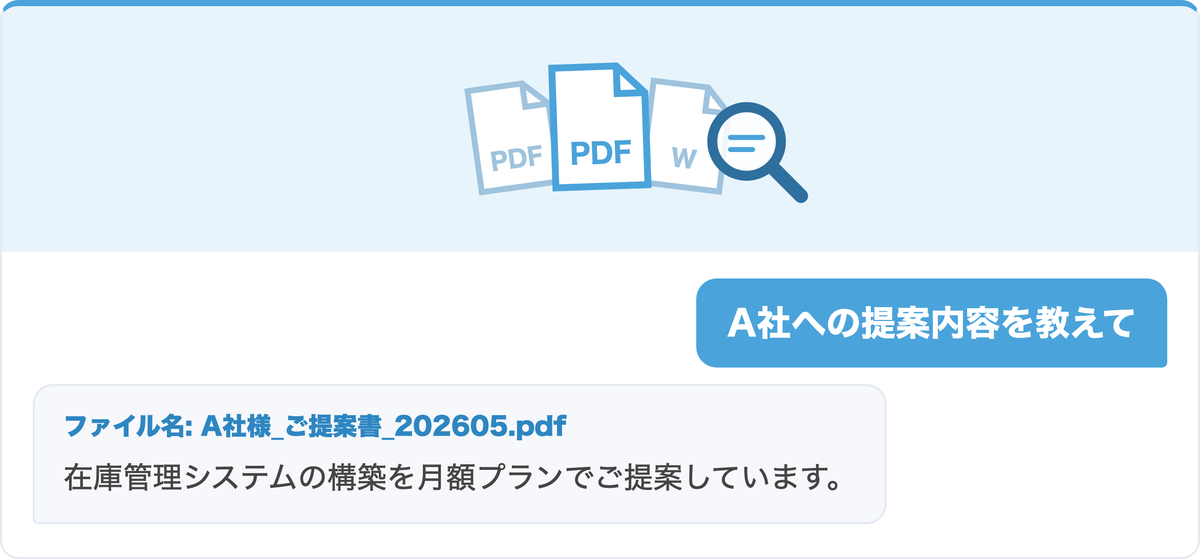
過去の提案書・見積書の検索
「A社への提案内容を教えて」と聞くだけ。PDFやWordファイルから該当情報を抽出し、元ファイルへのリンクと一緒に回答します。担当者の記憶に頼らず、過去の商談資産を全員で使えます。
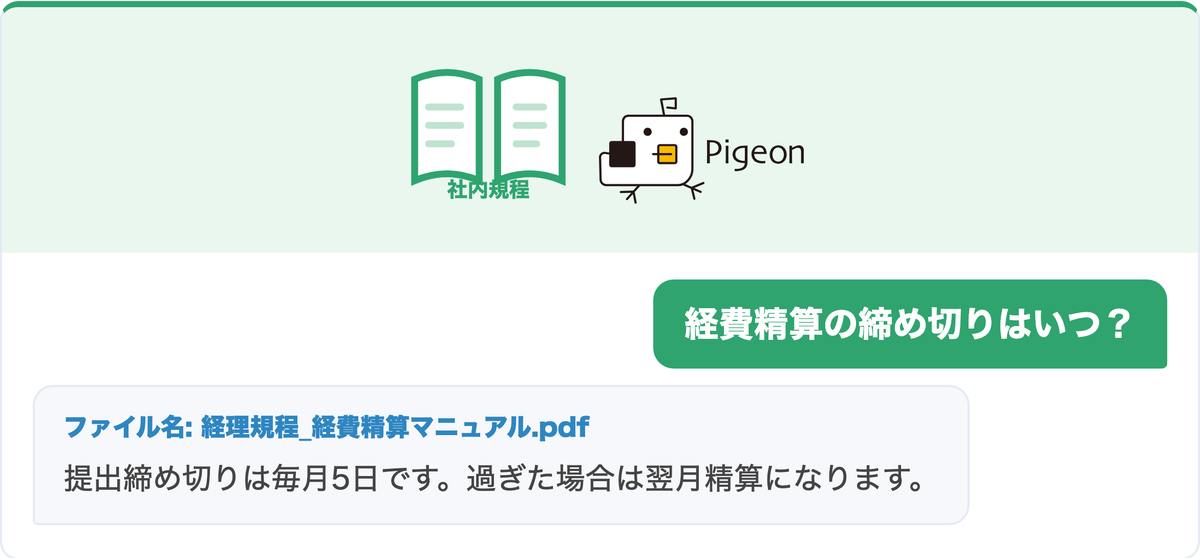
社内マニュアル・ルールの確認
「経費精算の締切は?」「出張申請のやり方は?」などをチャットで質問。手順書や規定PDFから該当箇所を探して答えるので、総務・経理への同じ問い合わせが減ります。
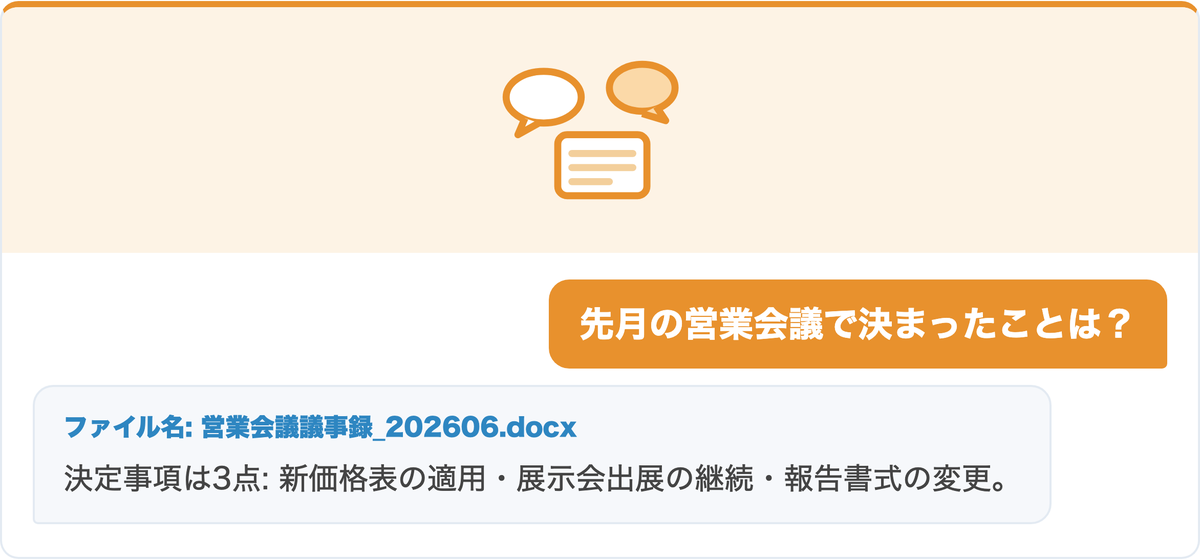
会議資料や議事録からの要点抽出
「先月の営業会議で決まったことは?」と尋ねるだけ。議事録ファイルからAIが重要ポイントを抽出して回答します。会議に出ていない人も、決定事項をすぐ追えます。
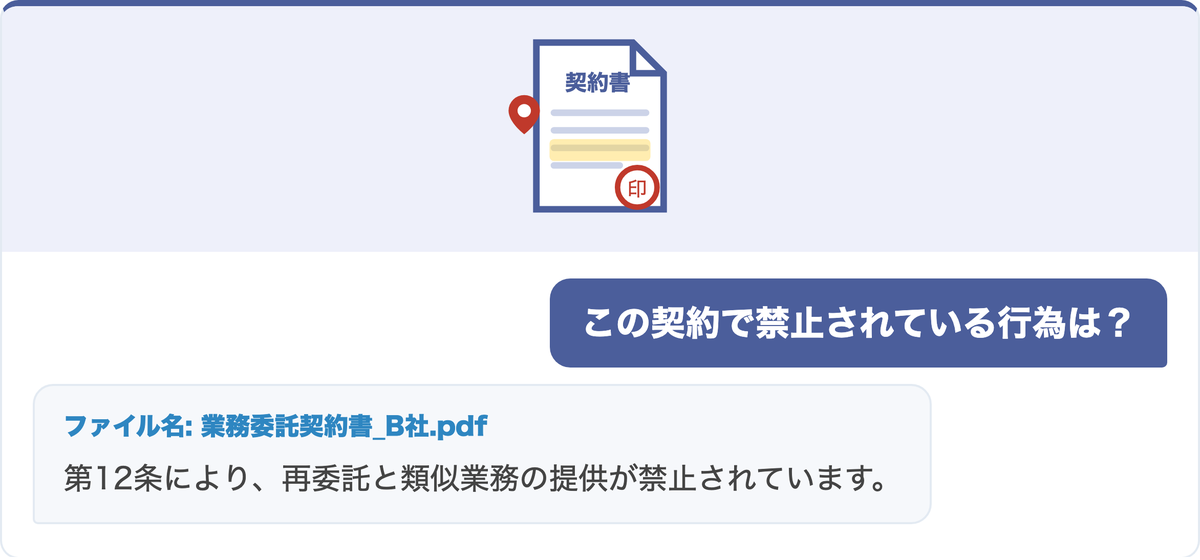
契約書や規約の確認
「この契約で禁止されている行為は?」と質問すれば、契約書PDFから該当条項を特定して回答。条文を目で追って探す時間がなくなります。
特徴と導入効果
特徴
- 自然な言葉で検索可能:キーワードを正確に覚えていなくてもOK。「○○について教えて」で探せます。
- 出典ファイルを明示:回答には元ファイルへのリンクが付くので、原本の確認まで1クリック。
- ファイル名・場所に依存しない:内容で検索できるから、フォルダ整理に頼らず見つかります。
- 複数形式に対応:PDF、Word、Excel、テキストをまとめて横断検索。
導入効果
- ファイル探しの時間を最大80%削減(当社利用シミュレーションによる試算)
- 社内問い合わせへの対応時間を短縮:「規程を見て」で終わらず、答えそのものが返ります。
- ナレッジの活用率向上:担当者しか知らない資料が、全員の資産になります。
- 新人教育・引き継ぎがスムーズに:「分からないことはまずAIに聞く」が定着します。
検索の仕組み
キーワードの完全一致ではなく、「意味の近さ」で探すのがAIファイル検索です。

ファイルをアップロード
添付ファイルフィールドにファイルを登録すると、AIが自動で内容を読み取り、意味を理解できる形式に変換します。
AIが内容を理解
テキストの意味をAIが解析し、検索用データを自動作成。「意味の近さ」で探せるようになります。
自然な言葉で質問
「○○について教えて」と聞くだけ。AIが意図を理解し、最も関連の高いファイルと該当箇所を提示します。
対応ファイル形式
※ファイルサイズ上限: 10MB/ファイル、対応言語: 日本語・英語
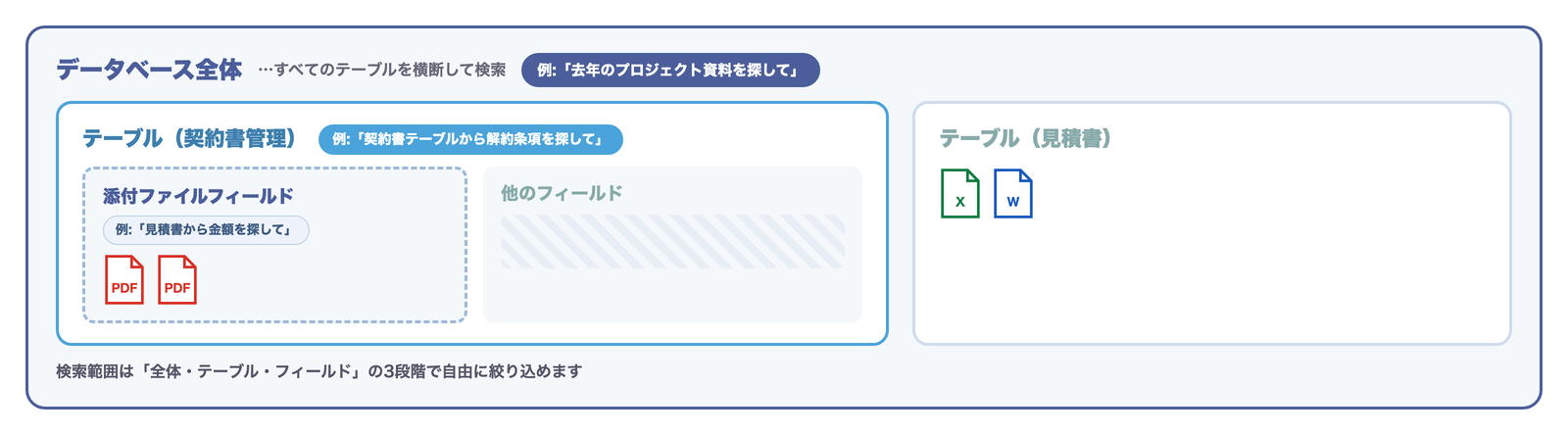
柔軟な検索スコープ
検索範囲を目的に合わせて選択できます。
データベース全体検索
すべてのテーブルのファイルを横断検索。「どこにあるか分からない」情報を探すのに最適です。
例:「去年のプロジェクト資料を探して」
テーブル内検索
特定のテーブル(アプリ)内のファイルのみを検索。検索対象を絞って精度を高めます。
例:「契約書テーブルから解約条項を探して」
フィールド内検索
特定の添付ファイルフィールド内のみを検索。ファイル種別ごとに分類されている場合に便利です。
例:「見積書フィールドから金額を探して」
使い方は3ステップ
チャットを開く
画面右下のチャットアイコンをクリックして、Pigeon AI Chatを開きます。
「ファイル検索」で質問
「ファイル検索」タブを選び、普段使う言葉で質問。キーワードを完全一致させる必要はありません。
回答とリンクを受け取る
AIが内容を要約して回答。該当ファイルへのリンク付きで、ワンクリックで原本を開けます。

検索のコツ
効果的な検索例
- 「A社との契約で禁止されている行為は?」
- 「経費精算の締め切りについて」
- 「先月の営業会議の決定事項」
- 「新入社員向けのセキュリティルール」
避けたほうが良い検索例
- 「契約書」(→ 何について知りたいかを追加)
- 「あれ」「これ」(→ 具体的な内容を記述)
- 極端に短いキーワードのみ
- ファイル名での検索(通常検索を使用)
※質問形式で入力すると精度が上がります
よくある質問
- 質問形式で入力する(「○○とは?」「○○の方法は?」)
- 検索範囲を絞る(特定のテーブルやフィールドを指定)
- 具体的なキーワードを含める(会社名、製品名、日付など)
- あいまいな表現を避ける
- 検索範囲を広げる(DB全体検索を試す)
- 別の言い方で検索してみる
- ファイルがアップロードされて時間が経っていない場合、インデックス更新を実行
- 対象ファイルがサポート形式か確認(PDF、Word、Excel、テキスト)
AIファイル検索オプション料金
基本プランに追加できるオプション料金です
ユーザー数プラン
- 300検索/月 (1ユーザーあたり)
- 1ユーザーあたりの制限
ログイン数プラン
- 500検索/月 × 契約ユーザー数
- 全ユーザーで共有(例: 10ユーザー契約なら月5,000検索)
まずは PigeonCloud を体験してください
30日間の無料トライアルで、ノーコードデータベースの使いやすさをお確かめいただけます。
AIファイル検索オプションの詳細は、お気軽にお問い合わせください。


