
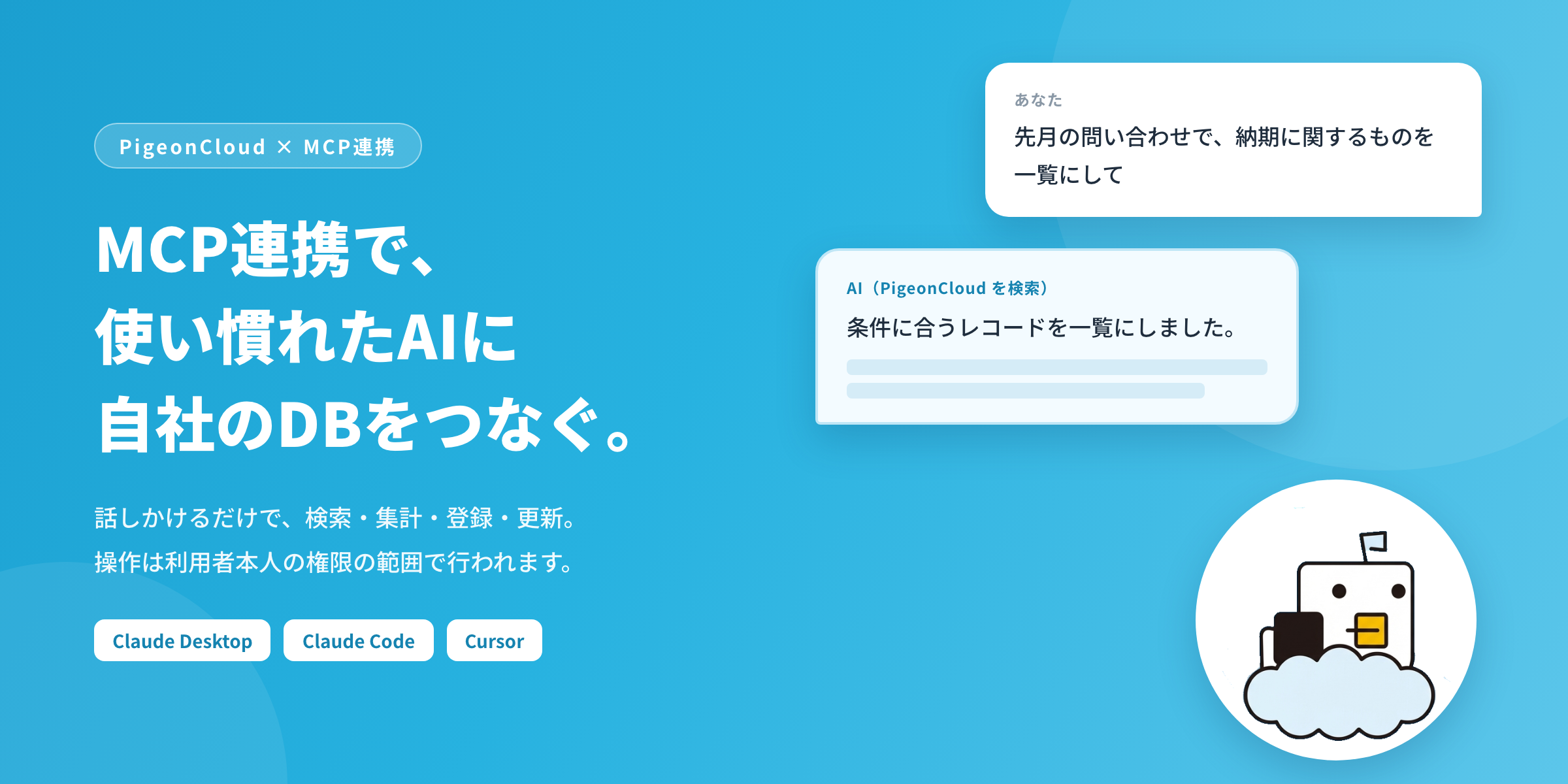
MCP連携で、
使い慣れたAIに自社のデータベースをつなぐ。
Claude や Cursor などの AI クライアントから、PigeonCloud のデータをそのまま扱えるようになります。
画面を開かなくても、話しかけるだけで検索・集計・登録・更新ができます。
こんなことができます
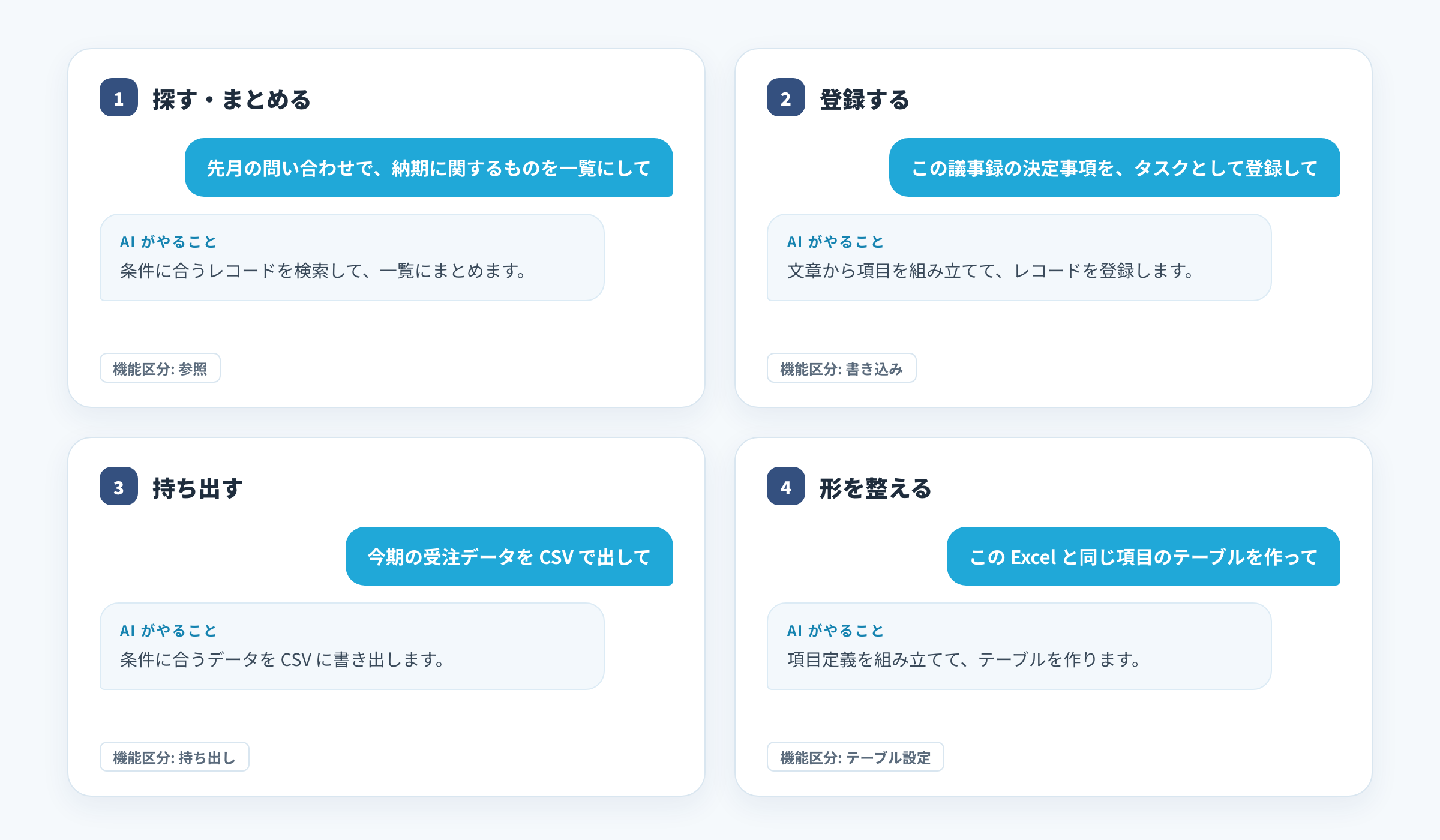
いつもの AI に話しかけるだけで、PigeonCloud のテーブルを探し、まとめ、書き込みます。
参照
「先月の問い合わせで納期に関するものを一覧にして」と頼むと、条件に合うレコードを一覧にします。
書き込み
「議事録の決定事項をタスクとして登録して」と頼むと、文章から項目を組み立てて登録します。
持ち出し
「今期の受注データをCSVで出して」と頼むと、CSVを書き出します。
テーブル設定
「このExcelと同じ項目のテーブルを作って」と頼むと、項目定義を組み立ててテーブルを作ります。
探す・まとめる
どのテーブルのどの項目を見ればよいかを覚えていなくても、言葉で頼むだけ。AI が PigeonCloud のテーブルを検索し、条件に合うレコードを集めて一覧にまとめます。
登録・更新する
議事録やメモなど、手元にある文章をそのまま AI に渡すだけ。内容を読み取って必要な項目を埋め、PigeonCloud のレコードとして登録・更新します。
持ち出す
集計や加工のためにデータを手元へ出したいときも、画面で条件を組み立てる必要はありません。頼んだ範囲のデータを CSV に書き出し、ダウンロードできる状態にします。
形を整える
いま使っている Excel の表を見せるだけで、同じ項目を持つテーブルを用意できます。項目を一つずつ設定する手間を減らし、データを入れる準備までを AI に任せられます。
使えるAIクライアント
MCP(Model Context Protocol)に対応したクライアントから接続できます。
特定のAIサービスに縛られず、利用者が選んだクライアントをそのまま使えます。
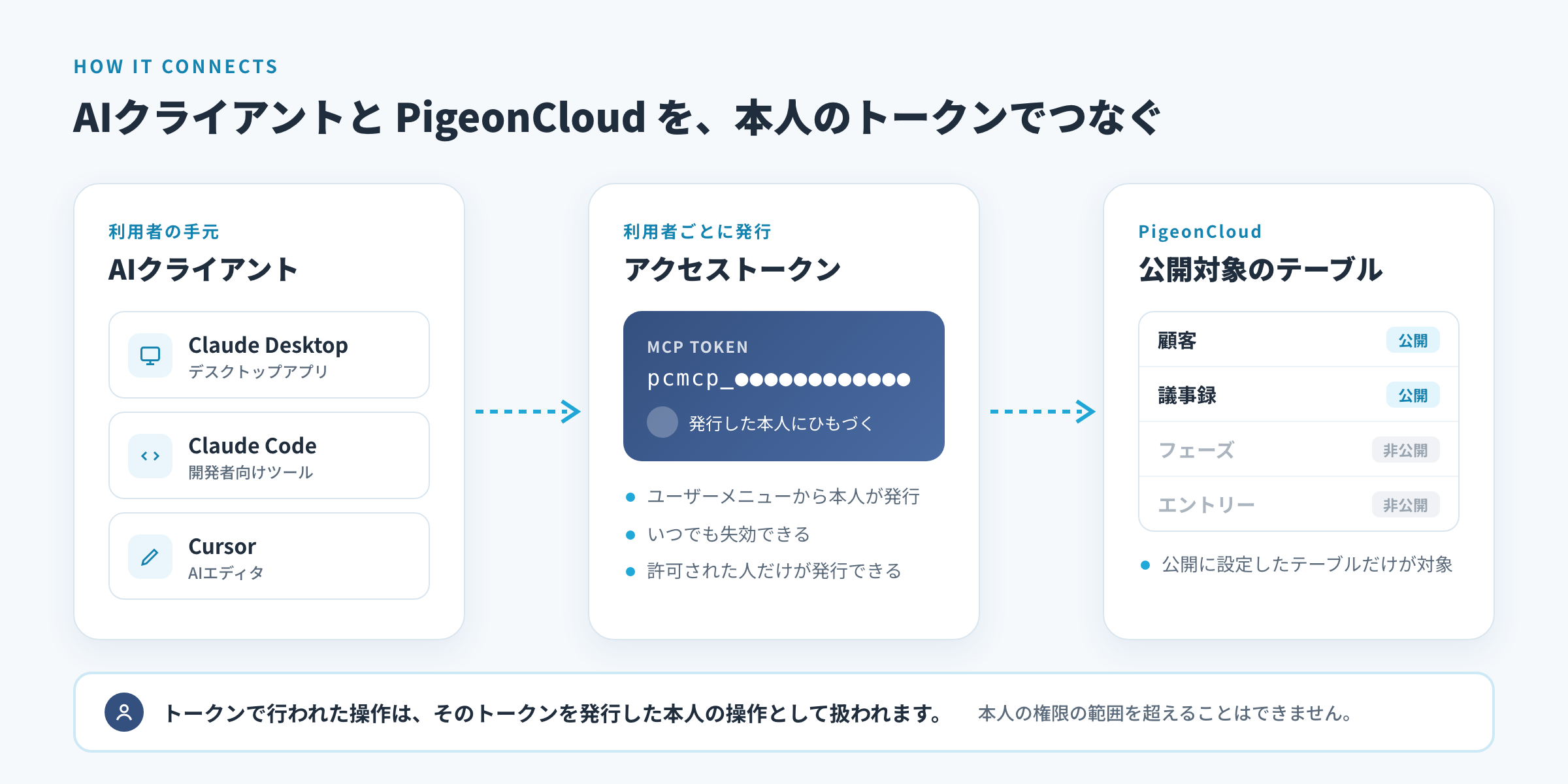
- Claude Desktop・Claude Code・CursorなどのAIクライアントから接続します。
- 利用者ごとに発行されたアクセストークンを使います。
- PigeonCloudで公開対象に設定したテーブルだけに接続します。
- 操作はトークンを発行した本人の操作として扱われ、本人の権限の範囲を超えません。
安心して使えるようにしていること
「AIにデータベースを触らせる」ことへの不安に、仕組みの設計で応えています。
AI ができることの範囲は、人の権限と管理者の設定によって決まります。
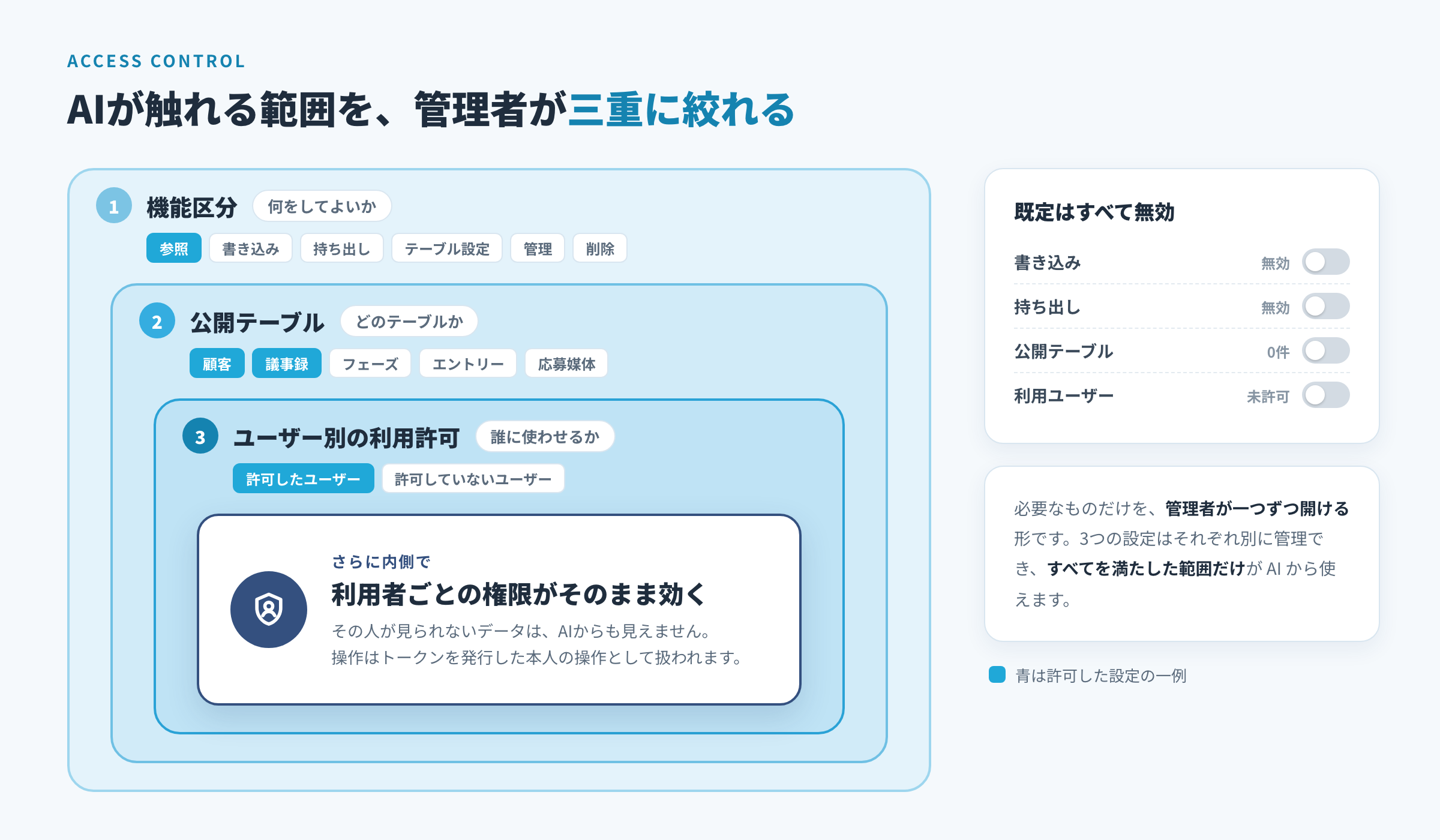
- 機能区分:何をしてよいかを絞ります。
- 公開テーブル:どのテーブルを対象にするかを絞ります。
- ユーザー別の利用許可:誰に使わせるかを絞ります。
さらに利用者ごとの権限がそのまま効くため、その人が見られないデータはAIからも見えません。書き込み・持ち出し・公開テーブル・利用ユーザーは既定ですべて無効です。
その人ができることしか、AIにもできません
トークンは利用者ごとに発行します。AI が行う操作は、そのトークンを発行した本人の権限の範囲に限られます。本人が見られないデータは、AI からも見えません。
管理者が、範囲を三重に絞れます
「どの機能を使えるか(参照・書き込み・持ち出し・テーブル設定・管理)」「どのテーブルを対象にするか」「どのユーザーに使わせるか」を、それぞれ別に設定できます。既定はすべて無効で、必要なものだけを開ける形です。
削除は、さらに厳重です
削除は「削除」の機能区分で許可します。書き込みを許可していても、削除を許可しない限り消すことはできません。許可したうえでも、実行前の確認があり、1回に消せる件数にも上限があります。
いつ誰が同意して有効にしたかが残ります
有効化するときは利用条件を表示し、同意した日時・操作した管理者・同意した版を記録します。
接続の入口を限定しています
MCP の接続口は決められた経路からのアクセスだけを受け付けます。利用回数やデータ量にも上限があり、異常があれば機能単位で停止できます。
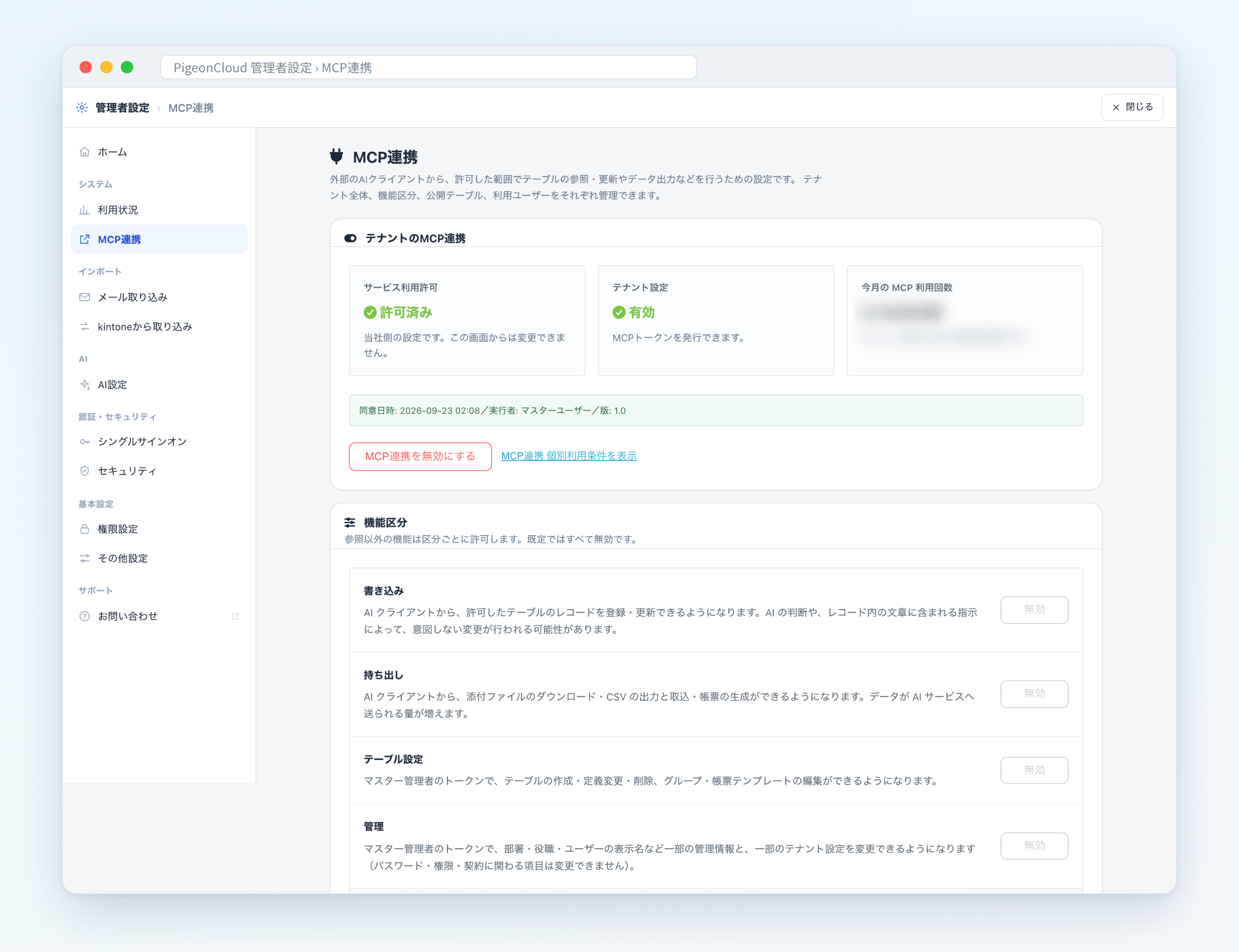
管理者設定 > MCP連携
テナントのMCP連携の状態と、書き込み・持ち出し・テーブル設定・管理の各機能区分を設定します。機能区分は既定ですべて「無効」です。
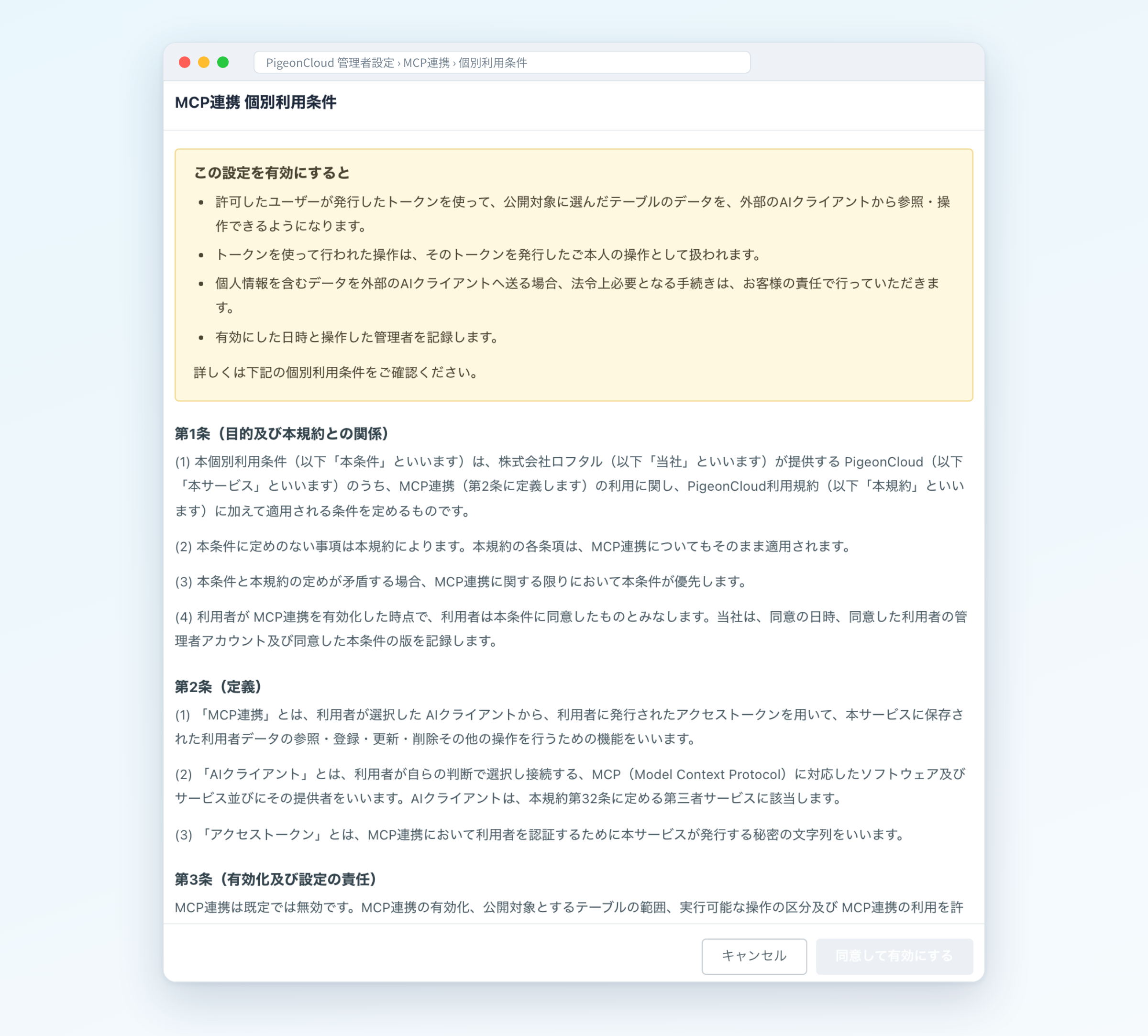
MCP連携を有効化するときに表示し、同意いただく条件です。事前にご確認いただけます。
第1条(目的及び本規約との関係)
(1) 本個別利用条件(以下「本条件」といいます)は、株式会社ロフタル(以下「当社」といいます)が提供する PigeonCloud(以下「本サービス」といいます)のうち、MCP連携(第2条に定義します)の利用に関し、PigeonCloud利用規約(以下「本規約」といいます)に加えて適用される条件を定めるものです。
(2) 本条件に定めのない事項は本規約によります。本規約の各条項は、MCP連携についてもそのまま適用されます。
(3) 本条件と本規約の定めが矛盾する場合、MCP連携に関する限りにおいて本条件が優先します。
(4) 利用者が MCP連携を有効化した時点で、利用者は本条件に同意したものとみなします。当社は、同意の日時、同意した利用者の管理者アカウント及び同意した本条件の版を記録します。
第2条(定義)
(1) 「MCP連携」とは、利用者が選択した AIクライアントから、利用者に発行されたアクセストークンを用いて、本サービスに保存された利用者データの参照・登録・更新・削除その他の操作を行うための機能をいいます。
(2) 「AIクライアント」とは、利用者が自らの判断で選択し接続する、MCP(Model Context Protocol)に対応したソフトウェア及びサービス並びにその提供者をいいます。AIクライアントは、本規約第32条に定める第三者サービスに該当します。
(3) 「アクセストークン」とは、MCP連携において利用者を認証するために本サービスが発行する秘密の文字列をいいます。
第3条(有効化及び設定の責任)
MCP連携は既定では無効です。MCP連携の有効化、公開対象とするテーブルの範囲、実行可能な操作の区分及び MCP連携の利用を許可する利用者の設定は、利用者が自らの判断と責任において行うものとします。
第4条(アクセストークンの管理)
(1) アクセストークンは、発行を受けた利用者アカウントの保有者が自己の責任において管理するものとし、第三者に開示・貸与・共有し、又は第三者に使用させてはなりません。
(2) アクセストークンを用いて行われた本サービスへの操作は、当該アクセストークンの発行を受けた利用者アカウントの保有者による操作とみなします。当該操作により生じた利用者データの登録・更新・削除その他の結果は、利用者に帰属します。
(3) アクセストークンの漏えい又はそのおそれが生じた場合、利用者は直ちに当該アクセストークンを失効させ、当社に通知するものとします。
第5条(AIクライアントへの送信及び利用者データの適法性)
(1) MCP連携を有効化することにより、利用者が公開対象として設定した利用者データが、利用者の選択した AIクライアント及びその提供者に送信されます。利用者はこれに同意するものとします。当該提供者による利用者データの取扱いは、利用者と当該提供者との間の契約及びポリシーに従うものとします。
(2) 利用者は、前項の送信を行う適法な権原を有していることを保証します。利用者データに個人情報が含まれる場合、利用者は、本人の同意の取得、第三者提供に関する手続、外国にある第三者への提供に関する手続その他適用法令上必要となる措置を、自らの責任において実施するものとします。
第6条(利用の制限及び停止)
当社は、MCP連携における接続回数、要求回数、取得件数、データ量その他の上限を定め、又は変更することができます。また当社は、本サービスの安定運用又はセキュリティの確保のため必要と判断した場合、事前の通知なく、MCP連携の全部若しくは一部を停止し、又は特定のアクセストークンを失効させることができます。
(2026年9月27日制定・第1.0版)
使いはじめるまで(3ステップ)
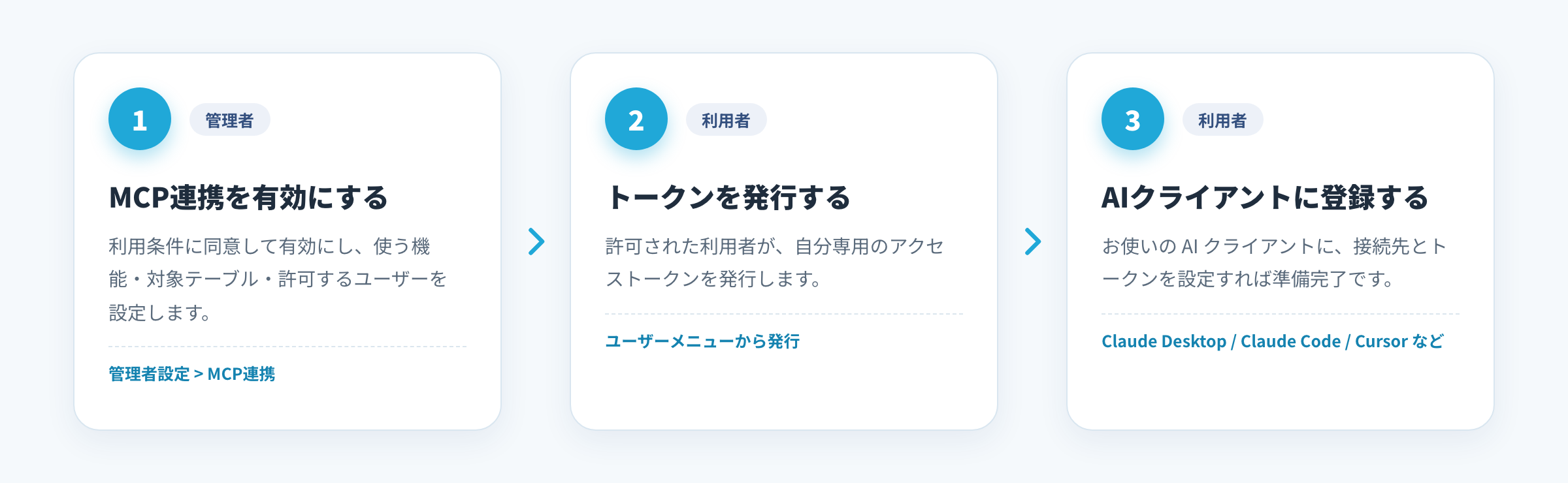
管理者が有効にする
管理者設定のMCP連携で有効にします。
トークンを発行する
利用者がユーザーメニューの「MCPトークン」から自分専用のトークンを発行します。
AIクライアントに登録する
Claude Desktop・Claude Code・Cursorなどに接続先とトークンを登録します。
よくある質問
まずは PigeonCloud を体験してください
30日間の無料トライアルで、ノーコードデータベースの使いやすさをお確かめいただけます。
MCP連携の詳細は、お気軽にお問い合わせください。


